
Se a sua clínica tem mais de um consultório, box ou sala de atendimento, a agenda por cadeiras ajuda você a enxergar, num só lugar, o que está acontecendo em cada espaço físico ao longo do dia. Em vez de olhar só para a agenda de cada dentista, você passa a ver também onde cada consulta vai acontecer — e o Codental ainda avisa quando dois atendimentos caem no mesmo horário e na mesma cadeira.
O que é uma "cadeira"?
No Codental, uma cadeira representa um espaço físico de atendimento da sua clínica — normalmente um consultório equipado com a cadeira odontológica, mas pode ser qualquer ambiente que você agende, como uma Sala de Raio X ou uma sala de procedimentos.
Cada consulta marcada na agenda pode ser vinculada a uma cadeira. Assim, além de saber qual dentista vai atender e em que horário, você sabe em qual espaço o atendimento vai ocorrer.
Importante: toda clínica já começa com uma cadeira criada automaticamente, chamada "Cadeira 01". Você nunca fica sem nenhuma cadeira.
Como a agenda por cadeiras é ativada
Essa visualização só aparece quando faz sentido para a sua clínica.
Se você tem apenas uma cadeira, a agenda funciona exatamente como antes — você nem percebe a existência das cadeiras. Assim que você cadastra a segunda cadeira, a agenda por cadeiras é ativada sozinha: surgem o painel de cadeiras na lateral, a nova visão em colunas e o seletor de cadeira ao marcar consultas.
Ou seja: para uma clínica com um consultório só, nada muda. Para uma clínica com dois ou mais espaços, a ferramenta ganha vida automaticamente.
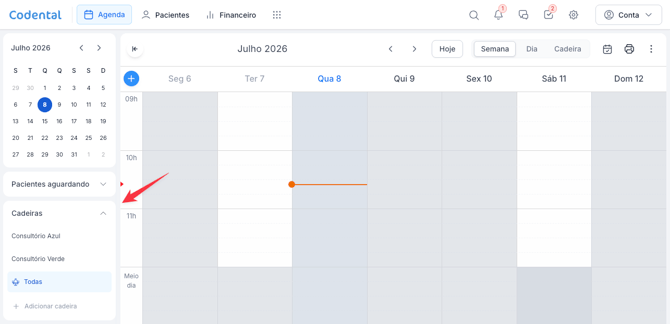
Passo a passo: cadastrando suas cadeiras
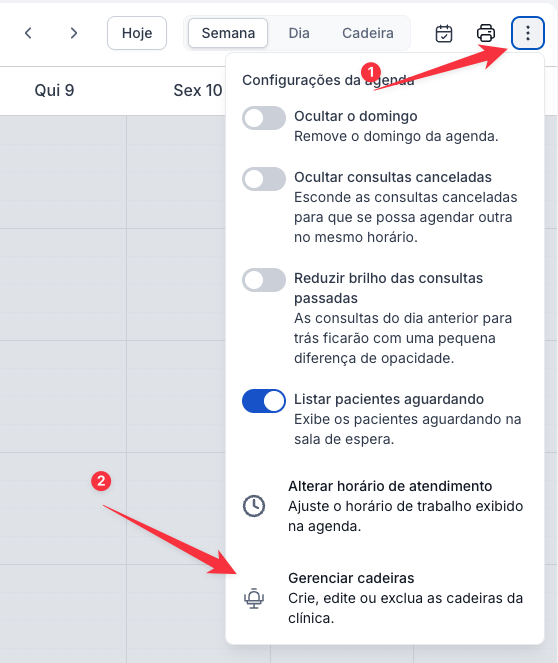
1. Na tela da Agenda, abra o menu de opções (ícone de ações no topo da agenda).
2. Clique em "Gerenciar cadeiras".
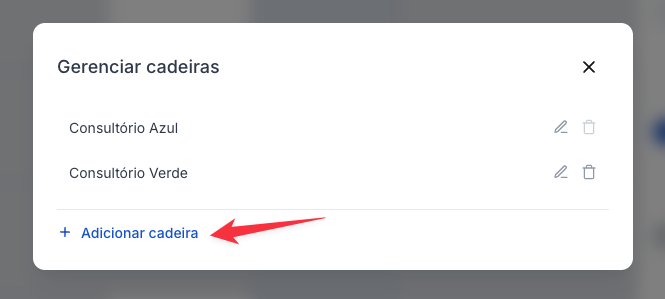
3. Na janela que abrir, clique em "Adicionar cadeira".
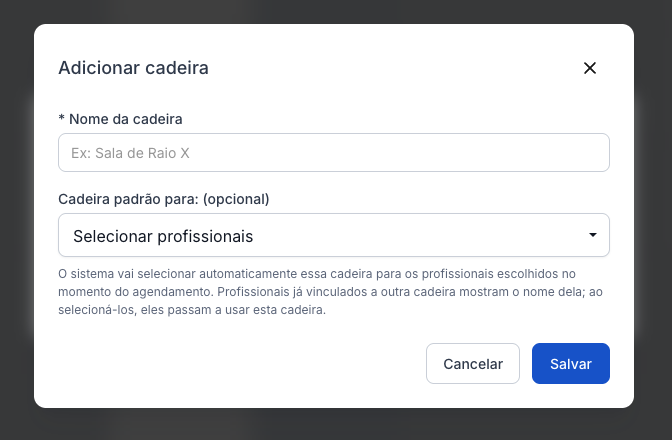
4. Preencha o campo "* Nome da cadeira" — por exemplo, `Cadeira 02`, `Consultório Dr. João` ou `Sala de Raio X`.5. (Opcional)
Escolha em "Cadeira padrão para: (opcional)" quais dentistas usarão essa cadeira automaticamente ao agendar (veja o tópico "Cadeira padrão" mais abaixo).
6. Salve.
Repita para cada espaço de atendimento da sua clínica.
Lembrando que só quem tem permissão de gerenciar profissionais consegue criar, editar ou excluir cadeiras.
Regras importantes ao cadastrar as cadeiras:
Nomes não se repetem: duas cadeiras não podem ter o mesmo nome na mesma clínica. Se tentar, aparece o aviso "Já existe uma cadeira com esse nome."
Sempre existe pelo menos uma cadeira ativa: a clínica precisa de, no mínimo, uma cadeira para conseguir agendar.
Editar, desativar ou excluir uma cadeira
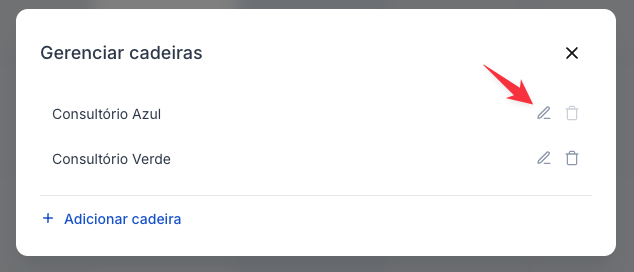
Tudo isso fica dentro de "Gerenciar cadeiras", onde cada cadeira aparece em uma lista com seu nome e situação.
Para editar Clique no ícone de edição ao lado da cadeira para mudar o nome ou os dentistas vinculados.
Para desativar (é recomendado no lugar de excluir). No formulário da cadeira existe a opção "Cadeira ativa". Depois de desativar a cadeira ela vai sumir da visualização da agenda, mas mantém todos os agendamentos já registrados.
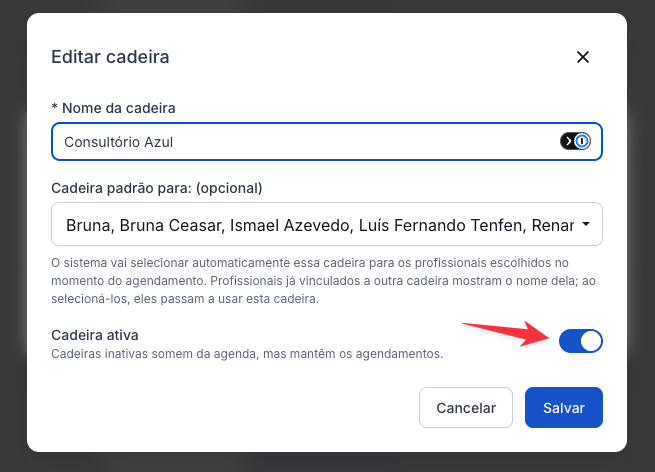
É o que diz o próprio texto da tela: "Cadeiras inativas somem da agenda, mas mantêm os agendamentos." Se a cadeira tiver consultas futuras, o sistema pede para você transferir para outra cadeira ativa antes de desativar, com a mensagem: "Há agendamentos futuros nesta cadeira. Escolha uma nova cadeira para transferilos."
Isso garante que nenhuma consulta futura "desapareça" da agenda. Atendimentos passados permanecem na cadeira original — eles são o histórico de onde o cuidado realmente aconteceu. Você não consegue desativar a última cadeira ativa: "A clínica precisa de ao menos uma cadeira ativa."
Na lista, uma cadeira desligada aparece com a etiqueta "Inativa".
Para excluir, a ação é mais restrita, para proteger seu histórico:
Não é possível excluir cadeiras que já tenham agendamentos associados (aparece o aviso: "Impossível excluir cadeiras que tenham agendamentos associados.").
Nesse caso, o caminho é desativar. Você também não pode excluir a última cadeira da clínica porque toda clínica precisa de pelo menos UMA cadeira. A exclusão é irreversível, então analise com calma antes de ter finalizar o processo.
Cadeira padrão por profissional
Para não precisar escolher a cadeira manualmente toda vez, você pode definir uma cadeira padrão para cada dentista.
No cadastro da cadeira, use o campo "Cadeira padrão para: (opcional)" e selecione os profissionais que atendem ali. Também é possível definir a "Cadeira padrão" direto no cadastro de cada profissional.
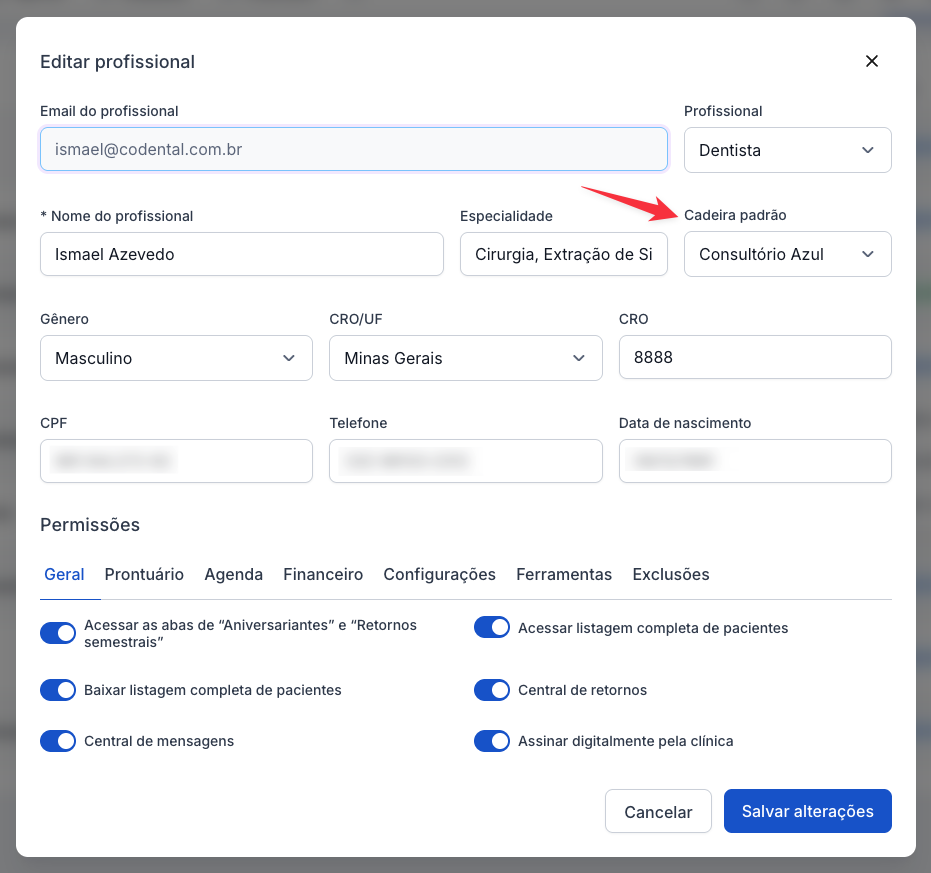
A partir daí, ao marcar uma consulta para aquele dentista, a cadeira dele já vem preenchida — e você pode trocar somente se precisar.
Cada dentista tem uma única cadeira padrão. Se você vincular a esta cadeira um profissional que já era padrão em outra, ele simplesmente passa a usar esta. O sistema vai selecionar automaticamente essa cadeira para os profissionais escolhidos no momento do agendamento.
Consultas criadas por canais em que o dentista não escolhe a cadeira (link de agendamento do paciente, app ou integrações) caem automaticamente na cadeira padrão dele.
As formas de visualizar a agenda
No topo da agenda você escolhe entre três visões:
Semana — a semana inteira do profissional selecionado.
Dia — um único dia.
Cadeira — a novidade: mostra uma coluna para cada cadeira, lado a lado, no mesmo dia.
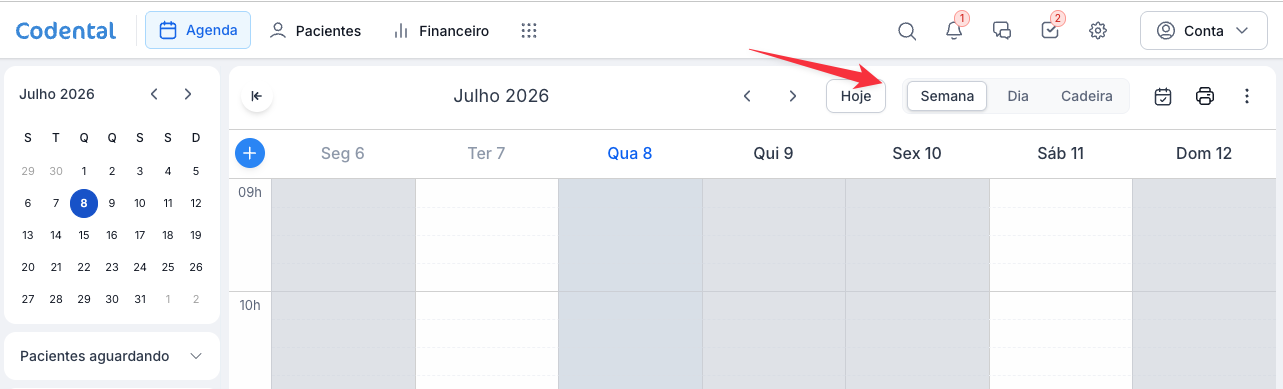
Na visão Cadeira, cada consultório vira uma coluna própria. Você bate o olho e vê, ao mesmo tempo, o que está marcado na Cadeira 01, na Cadeira 02, na Sala de Raio X, e assim por diante — tudo no mesmo horário de referência. Quando há muitas cadeiras, use as setas laterais para navegar entre as colunas.
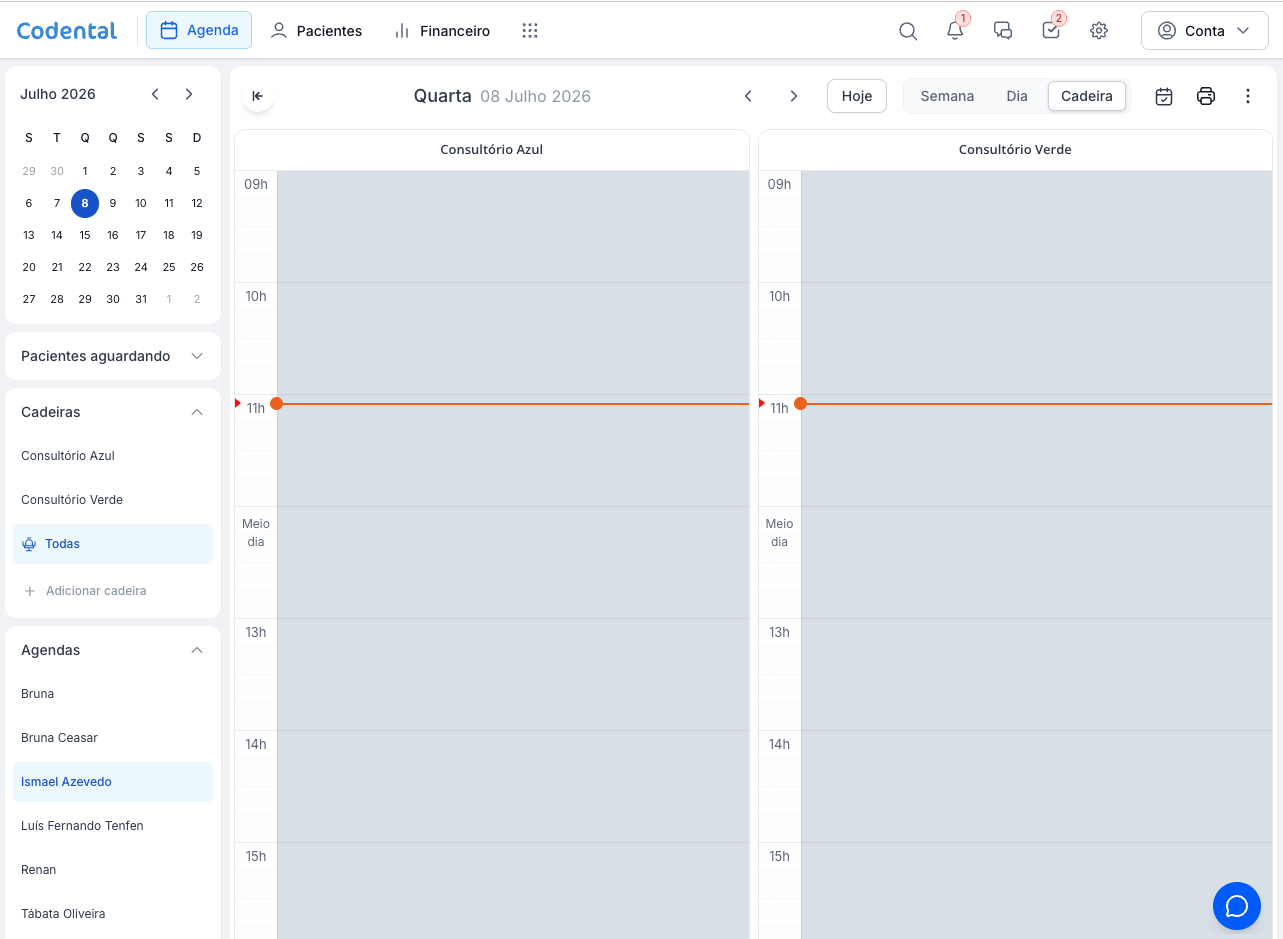
Para criar uma consulta nessa visão, basta clicar no horário livre dentro da coluna da cadeira desejada — a cadeira já vem selecionada.
Nas visões Dia e Semana, um painel "Cadeiras" aparece na lateral esquerda, listando suas cadeiras. Clicando em uma delas, a agenda passa a mostrar só as consultas daquela cadeira. Para voltar a ver tudo, clique em "Todas".
Assim como já existia o seletor de profissionais (com a opção "Todos" para ver todos os dentistas de uma vez), agora você também consegue focar em um espaço específico.
Escolhendo a cadeira ao marcar uma consulta
Ao abrir o formulário de nova consulta (em clínicas com duas ou mais cadeiras), aparece o campo "Cadeira", com a opção "Selecione a cadeira".
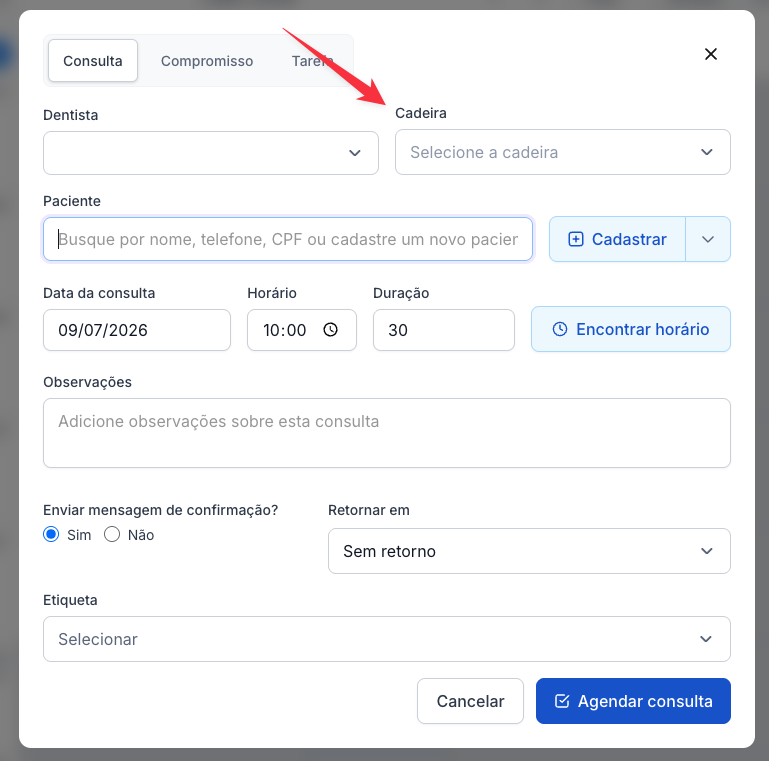
Se o dentista tiver cadeira padrão, ela já vem preenchida. Você pode trocar livremente antes de salvar.
E é justamente aqui que entram os avisos de conflito.
Os avisos de conflito de horário
Enquanto você preenche a consulta, o Codental verifica em tempo real — conforme você muda o profissional, a cadeira, a data ou o horário — se existe algum conflito. Se existir, um aviso amarelo aparece logo abaixo dos campos.
São três tipos de aviso:
1. Cadeira já ocupada - Quando já existe outra consulta marcada naquele mesmo horário e naquela mesma cadeira:
"Já existe uma consulta agendada neste horário para esta cadeira."
(Em clínicas com uma única cadeira, a mensagem é simplesmente "Já existe uma consulta agendada neste horário.")
2. Fora da jornada do profissional - Quando o horário escolhido está fora do expediente cadastrado para aquele dentista:
"Horário da consulta fora da jornada do profissional."
3. Compromisso no horário - Quando o profissional tem um compromisso (bloqueio de agenda) naquele momento:
"Existe um compromisso no horário da consulta."
Eles são apenas avisos, não travas. O botão de agendar continua ativo — o sistema te informa, mas não impede que você marque, porque muitas clínicas realmente precisam de flexibilidade (encaixes, atendimentos simultâneos combinados, etc.).
O que conta é o horário de início da consulta. A verificação olha para o começo do atendimento. Uma consulta que se estende um pouco além do próximo horário, ou um pouquinho depois do fim do expediente, não fica gerando aviso à toa.
Consultas canceladas ou faltas não bloqueiam o horário. Se um paciente cancelou ou faltou, aquele horário volta a ficar "livre" e não dispara o aviso de cadeira ocupada.
A verificação de cadeira é por cadeira; a de compromisso é por profissional. Duas consultas no mesmo horário, mas em cadeiras diferentes, não geram conflito de cadeira — afinal, são espaços físicos diferentes.
Consulta x Compromisso: qual a diferença?
Na agenda existem dois tipos de marcação, e vale entender a diferença:
Consulta — o atendimento de um paciente. Exige um paciente e uma duração, tem status (Confirmada, Cancelada pelo dentista, etc.) e é o que ocupa uma cadeira. Compromisso — um bloqueio de agenda que não envolve paciente. Serve para reuniões, almoço, folga, férias, feriado ou qualquer período em que o dentista não deve receber pacientes. O compromisso pede um título livre e pode cobrir faixas de horário ou vários dias.
É por isso que existe o aviso "Existe um compromisso no horário da consulta.": ele te alerta que você está tentando marcar um paciente num momento que o dentista já havia bloqueado.
Vantagens da agenda por cadeiras
Para a gestão da clínica, organizar a agenda por cadeiras traz ganhos concretos:
-
Visão real da ocupação dos espaços. Você enxerga, num relance, quais consultórios estão cheios e quais têm horário livre — e distribui melhor os atendimentos.
-
Aproveita a estrutura ao máximo. Como consultas em cadeiras diferentes não conflitam entre si, dá para ter vários atendimentos simultâneos sem confusão, usando toda a capacidade da clínica.
-
Menos erros de agendamento. Os avisos automáticos reduzem o risco de marcar dois pacientes na mesma cadeira, mandar alguém para fora do expediente do dentista ou por cima de um compromisso.
-
Organização por dentista E por espaço. Você continua com a visão por profissional e ganha a visão por cadeira — escolhe a que faz mais sentido em cada momento.
-
Histórico preservado. Ao reorganizar ou desativar cadeiras, os atendimentos passados permanecem registrados onde aconteceram, e os futuros são transferidos com segurança.
-
Zero fricção para quem tem um consultório só. A função só aparece quando a clínica cresce para duas ou mais cadeiras; até lá, a agenda segue simples.