
Gerenciar os trabalhos enviados ao laboratório protético é uma das tarefas que mais geram esquecimentos na rotina da clínica. O Controle de Próteses do Codental centraliza todas as solicitações em um quadro visual, com status claros e integração direta com a Agenda — para que nenhum prazo passe despercebido.
Como acessar o Controle de Próteses
No menu superior, clique no ícone de ferramentas (⚙) para abrir as ferramentas da clínica e selecione Controle de Prótese.
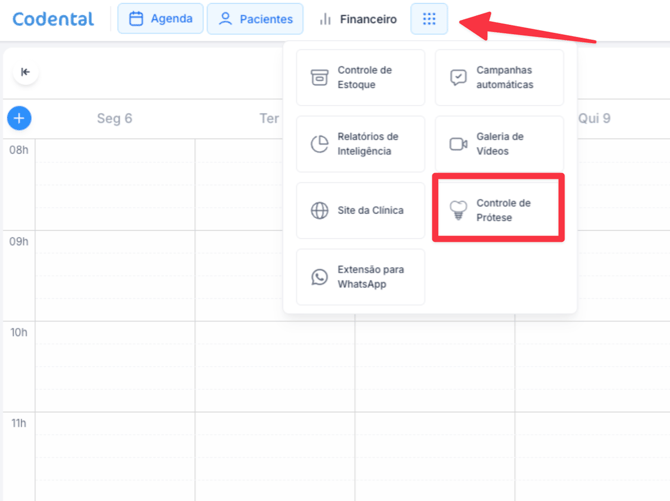
Você verá um quadro no estilo kanban com todas as solicitações ativas, organizadas por status.
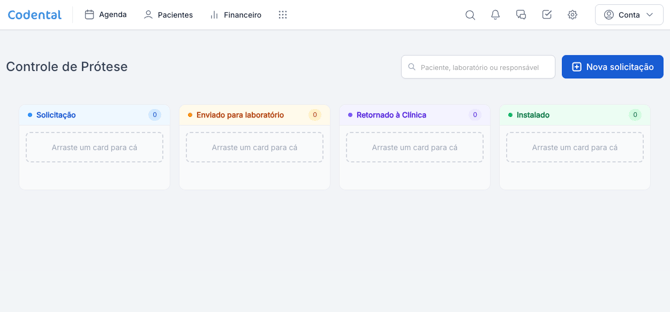
Criando uma solicitação manualmente
Para registrar um novo trabalho protético sem vínculo com um orçamento ou tratamento:
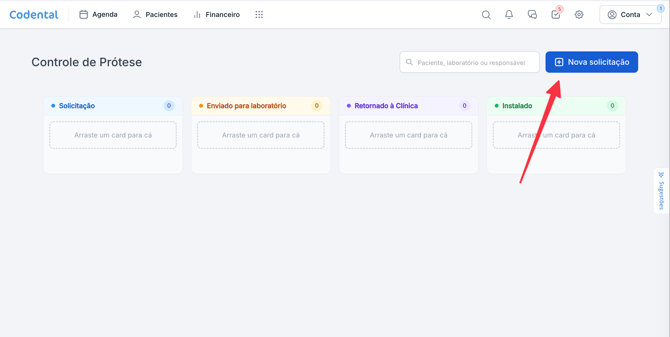
- Clique em Nova Solicitação, no canto superior direito.
- Preencha os campos: paciente, profissional responsável, laboratório, região, cor, serviço e observações relevantes.
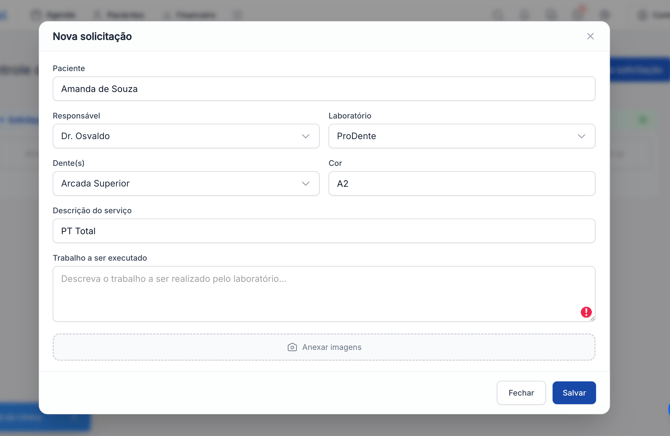
- Salve. A solicitação aparecerá no quadro com o status inicial.
Após criada, você pode clicar no ícone do WhatsApp dentro da solicitação para combinar os detalhes diretamente com o laboratório.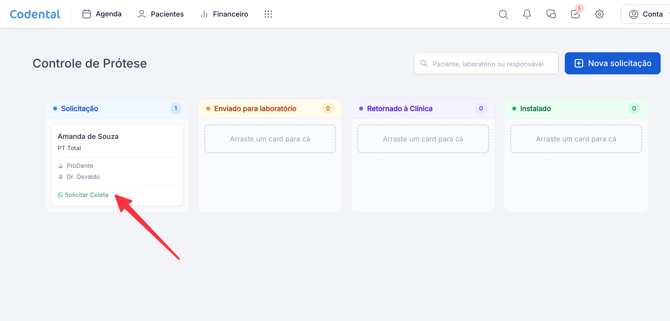
Criação automática de solicitações
Criar solicitações manualmente funciona, mas o Codental também permite que você crie elas a partir do momento em que um tratamento protético é registrado no sistema, tornando o registro automático.
1. Ao aprovar um orçamento
Quando um orçamento que contém tratamento protético é aprovado, o Codental exibe automaticamente a opção de criar uma solicitação no Controle de Próteses.
Na janela Aprovar orçamento, o toggle Adicionar ao controle de prótese já aparece ativado. Se quiser enviar aquele tratamento ao quadro, basta manter ativado e confirmar. Se não quiser, desative antes de aprovar.
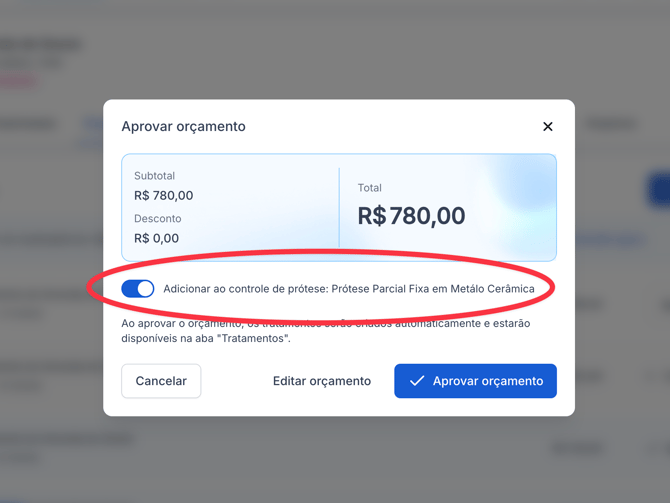
Essa pergunta só aparece para tratamentos configurados para usar o controle de próteses — veja como definir isso na seção Configurando quais tratamentos criam solicitações automaticamente.
2. Ao adicionar um tratamento diretamente
O mesmo toggle está disponível ao adicionar um novo tratamento pela aba Tratamentos do prontuário do paciente. Se o tratamento estiver configurado para usar o controle de próteses, o toggle já virá ativo por padrão.
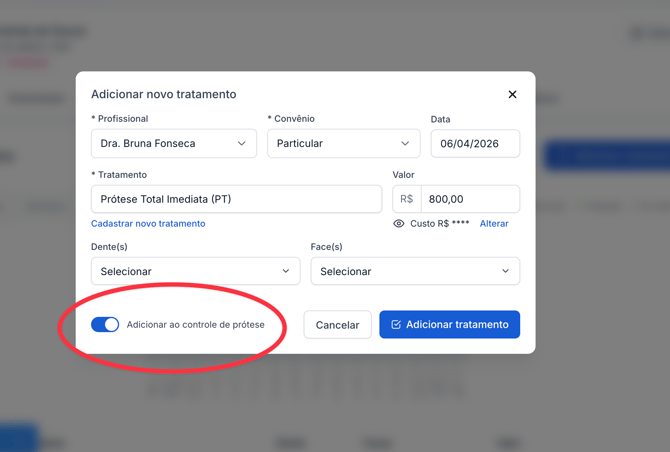
Depois, preencha as informações necessárias com os detalhes do pedido. Esse registro é importante para que o acompanhamento da prótese fique centralizado e fácil de consultar sempre que necessário.
Configurando quais tratamentos criam solicitações automaticamente
Você define, por convênio, quais tratamentos ativam o Controle de Próteses automaticamente. Para isso:
- Vá em Configurações > Configurações Gerais.
- Acesse Gestão de Convênios e clique em Editar no convênio desejado.
- Localize o tratamento que deseja configurar.
- Ative Adicionar ao controle de prótese.
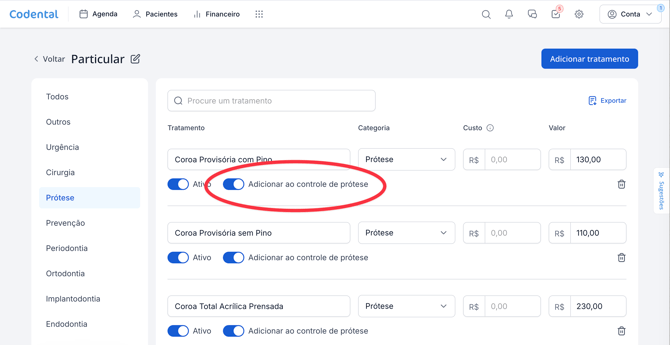
Importante: por padrão, todos os tratamentos da categoria Prótese já vêm com essa opção ativada. Para tratamentos de outras categorias, é necessário ativar manualmente conforme a necessidade da sua clínica.
Se quiser saber mais sobre como criar ou editar tratamentos na tabela de valores, consulte o artigo Como Criar ou Alterar Procedimentos na Tabela de Valores no Codental.
Acompanhando e movimentando as solicitações
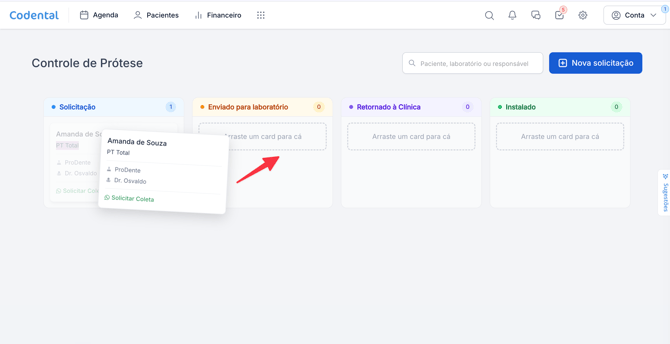
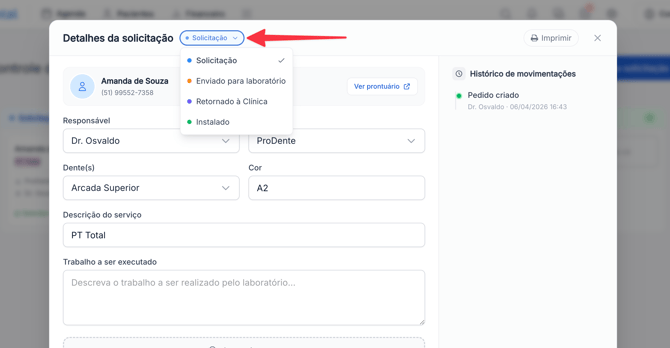
No quadro do Controle de Próteses, você move uma solicitação de duas formas:
- Arrastando o trabalho para a coluna de destino.
- Abrindo o trabalho e alterando o status por dentro.
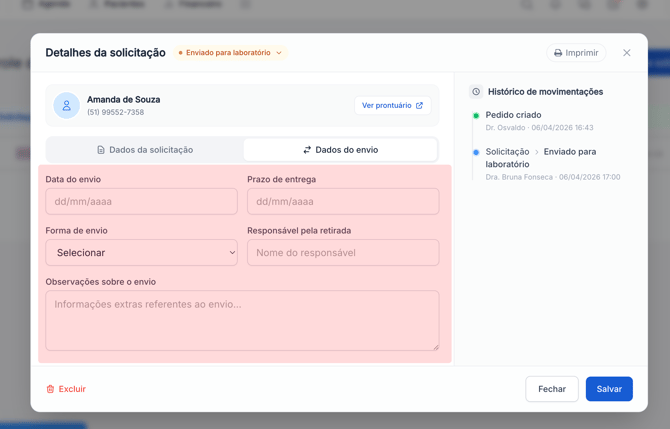
Enviado para o laboratório
Ao mover uma solicitação para essa coluna, o sistema solicita informações adicionais: a data de envio e o prazo de entrega. Preencha com atenção — é esse prazo que o Codental usa para monitorar a entrega.
Prazo de entrega na Agenda
Na data definida como prazo de entrega, uma tarefa aparece automaticamente na sua Agenda, para te lembrar de conferir se a prótese foi recebida.
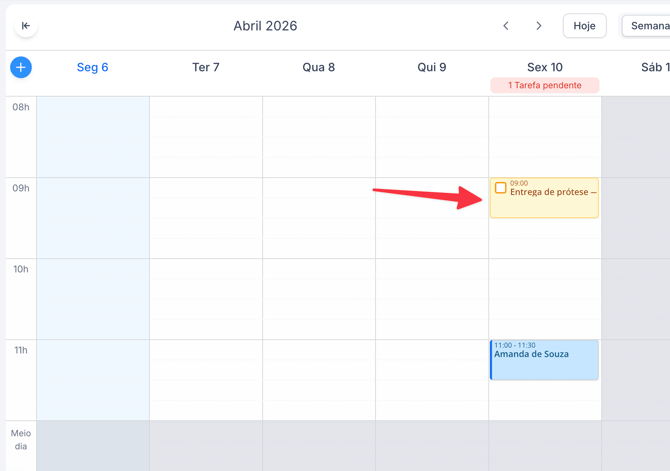
Depois, é só mover o trabalho no controle para Retornado à clínica.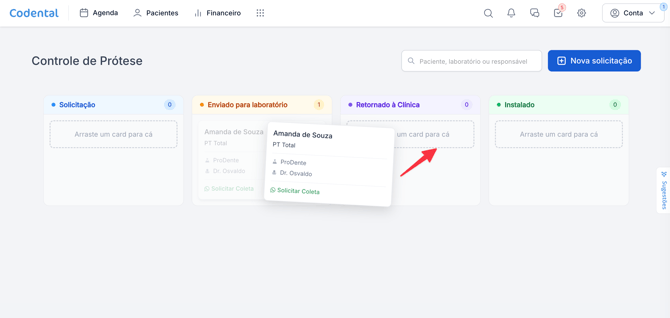
Caso precise organizar outros lembretes e compromissos, veja também como funciona a Agenda no Codental.
Retornado à clínica
Ao registrar que a prótese entrou na clínica, o sistema verifica se o paciente já tem retorno agendado. Caso não tenha, será indicado no próprio trabalho.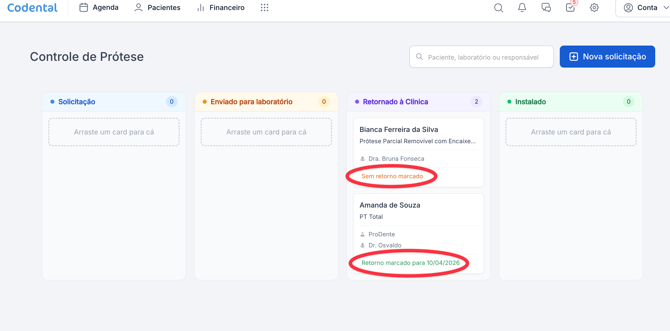
Reenviando um trabalho para o laboratório
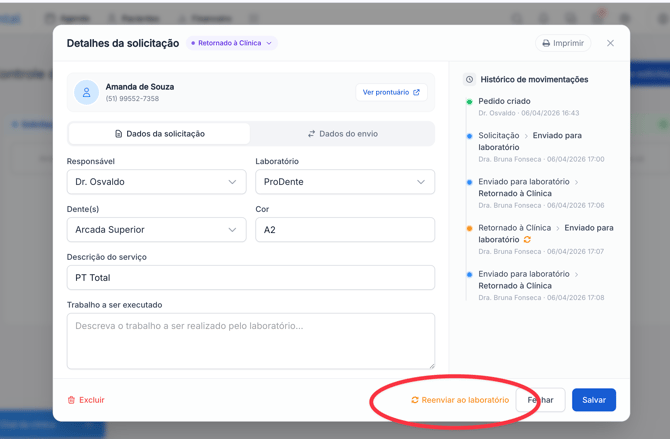
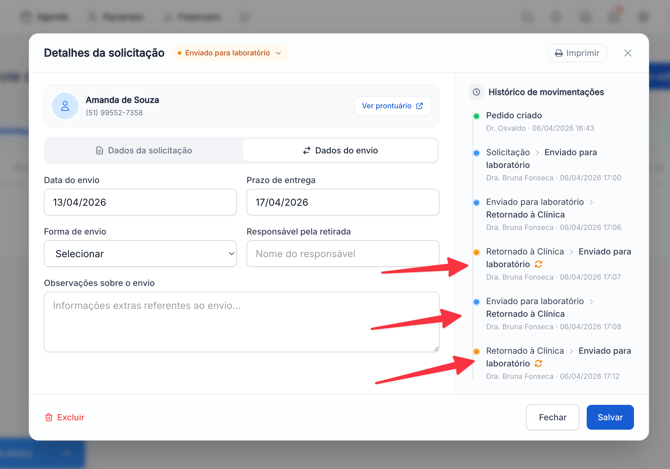
Se a prótese retornou do laboratório mas precisa de ajuste ou uma nova etapa, é possível reenviar ao laboratório: o sistema solicita que você preencha novamente os dados do reenvio e mantém um histórico das etapas.
Instalado
Quando o procedimento for concluído e a prótese estiver instalada no paciente, mova a solicitação para Instalado. Isso encerra o ciclo daquele trabalho no quadro.
Próximos passos
Com o Controle de Próteses configurado, seus trabalhos com laboratório ficam rastreados do início ao fim — sem post-its, sem planilhas paralelas. Para registrar o andamento clínico do tratamento junto ao paciente, acesse o artigo Como Registrar e Acompanhar o Tratamento no Menu Evolução do Codental.