
Introdução
O Codental Cobranças permite cobrar seus pacientes por Pix, boleto ou cartão de crédito e acompanhar os pagamentos com mais praticidade no financeiro. A ativação é rápida: você confirma os dados da clínica (ou do profissional), valida o endereço e envia alguns documentos para análise.
Antes de começar: o que você precisa ter em mãos
Para preencher tudo sem travar no meio, vale separar:
-
Uma estimativa de faturamento/renda mensal (o Asaas solicita essa informação por exigência regulatória);
-
A chave Pix que vai receber os saques (CPF/CNPJ, e-mail, celular ou chave aleatória);
E também os documentos para validação da conta no Asaas:
-
Um documento de identificação do titular/responsável: pode ser RG, CNH (inclusive vencida), Carteira de Identidade Nacional, passaporte e até carteira profissional (ex.: CRO), entre outros.
-
Se for Pessoa Jurídica, além do documento do responsável separe também o CNAE e o documento da empresa (ex.: CCMEI (MEI), Requerimento de Empresário (quando houver), Contrato Social (LTDA), etc.)
Garanta que os documentos estejam de acordo com os dados na Receita Federal, para evitar reprovação da conta.
Passo a passo para ativar o Codental Cobranças
No Codental, acesse Financeiro → Codental Cobranças → Ativar/Continuar.
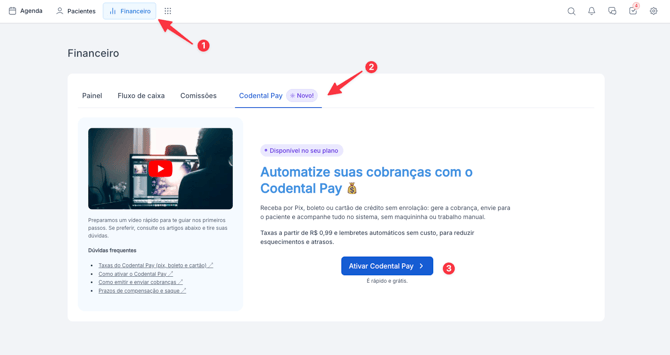
Dica: os dados já vêm preenchidos com base no cadastro da clínica. Se precisar ajustar, clique em “Alterar dados” (e aproveite para manter tudo consistente no sistema).
Veja também: Como alterar os dados da clínica no Codental.
Etapa 1: Dados da empresa ou do profissional
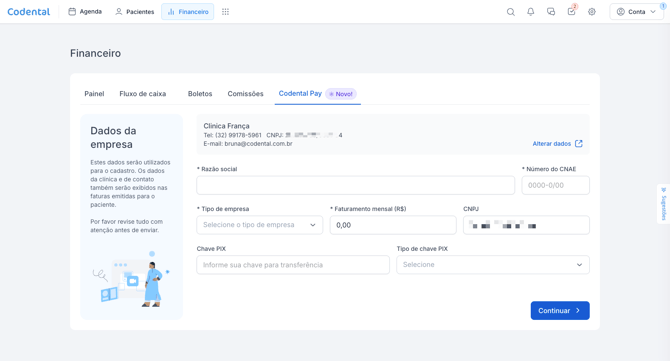
Nesta etapa, o formulário muda de acordo com o tipo de conta: Pessoa Jurídica (PJ) ou Pessoa Física (PF).
Se for Pessoa Jurídica (PJ)
Campos exibidos:
-
Razão social
Nome oficial da empresa (como está no CNPJ).
Dica: evite abreviações diferentes do cadastro da Receita. -
Número do CNAE
Código da atividade econômica da empresa (formato0000-0/00).
Onde encontrar: no Cartão CNPJ (Comprovante de Inscrição e Situação Cadastral). -
Tipo de empresa
Selecione o tipo (ex.: MEI, LTDA, SLU, etc.).
Dica: escolha o que corresponde ao seu CNPJ. -
Faturamento mensal (R$)
Uma estimativa média do faturamento mensal.
Por que existe esse campo: é uma exigência regulatória aplicada pelo Asaas. -
CPF ou CNPJ do responsável
Documento do responsável pela conta (normalmente o sócio/administrador).
Dica: informe o documento de quem realmente responde pela operação financeira. -
Chave Pix
Chave onde você pretende receber os saques do Codental Cobranças (transferência via Pix).
Exemplos: CPF/CNPJ, e-mail, telefone ou chave aleatória. -
Tipo de chave Pix
Selecione o tipo correspondente à chave informada (CPF/CNPJ, e-mail, telefone ou aleatória).
Se for Pessoa Física (PF)
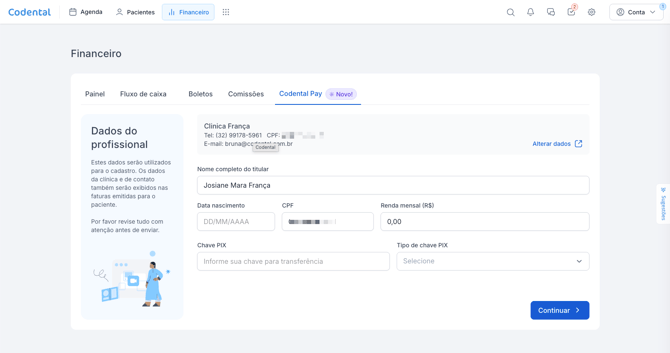
Campos exibidos:
-
Nome completo do titular
Nome completo de quem será o titular da conta (sem abreviações). -
Data de nascimento
Data no formatoDD/MM/AAAA. -
CPF
CPF do titular. -
Renda mensal (R$)
Uma estimativa média de renda mensal.
Por que existe esse campo: é uma exigência regulatória aplicada pelo Asaas. -
Chave Pix
Chave onde você pretende receber os saques do Codental Cobranças (transferência via Pix). -
Tipo de chave Pix
Selecione o tipo correspondente à chave informada.
Etapa 2: Endereço da clínica
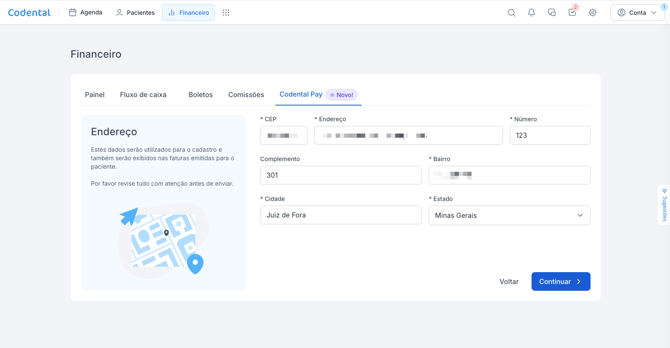
Nesta etapa, você confirma o endereço da clínica (ou do local de atendimento).
-
CEP
Digite o CEP para facilitar o preenchimento automático. -
Endereço
Rua/Avenida do local. -
Número
Número do imóvel. -
Complemento (opcional)
Sala, conjunto, bloco, etc. -
Bairro
Bairro do endereço. -
Cidade
Município do endereço. -
Estado
UF do endereço.
Se estiver tudo certo, é só clicar em Continuar.
Etapa 3: Envio de documentos e validação (portal do Asaas)
Depois de confirmar o endereço, o Codental vai exibir a tela “Documentos”. Nela, clique em Acessar portal do Asaas para abrir uma nova aba com o portal seguro de validação.
No portal do Asaas, você vai:
-
Conferir os dados do cadastro (principalmente CPF/CNPJ e dados do responsável).
-
Anexar os documentos solicitados (em geral, documento de identificação do titular/responsável e o documento da empresa quando for PJ).
-
Enviar para análise e finalizar o processo.
Quais documentos podem ser solicitados?
-
Conta Pessoa Física (PF): foto do documento original de identificação do titular (ex.: RG/CNH, Passaporte, Carteira de Trabalho, Carteira profissional, etc.).
-
Conta Pessoa Jurídica (PJ): documento de identificação do responsável pela empresa + documento da empresa (por exemplo: CCMEI (MEI), Contrato Social (LTDA) ou Requerimento de Empresário (FI), quando aplicável).
Dicas para não reprovar a análise
Para evitar falhas, envie documentos legíveis, coloridos, sem cortes e com frente e verso quando existir. Além disso, os dados precisam estar de acordo com a Receita Federal (se houver divergência, o documento pode ser recusado).
Após enviar os documentos: quais status podem aparecer no Codental?
1) “Agora é só aguardar!”
Quando o envio é concluído, o Codental pode exibir a tela de aguardando análise.
Assim que o Asaas finalizar a validação, o Codental envia um e-mail avisando que a conta foi aprovada (em geral, dentro de até 48h úteis, podendo variar conforme a análise).
2) “A análise de documentos falhou!”
Se algo não for aceito, o Codental pode exibir a tela de falha.
Nesse caso:
-
Clique em Acessar portal do Asaas novamente.
-
Reenvie os documentos, conferindo principalmente: legibilidade, ausência de cortes/reflexos e (quando necessário) frente e verso.
-
Verifique se CPF/CNPJ e dados do responsável batem com o cadastro na Receita Federal.
Se a falha persistir após reenviar com uma foto mais nítida e dados corretos, aí sim vale acionar o suporte para checarmos o motivo específico.
Próximos passos recomendados
Depois de ativar, você já pode:
-
entender as tarifas: Taxas do Codental Cobranças (Pix, boleto e cartão)
-
ver prazos: Prazos de compensação e saque
-
emitir cobranças: Como emitir e enviar cobranças
Conclusão
Pronto! Depois de preencher os dados no Codental e enviar os documentos no portal seguro do Asaas, é só aguardar a análise. Assim que sua conta for aprovada, o Codental envia um e-mail de confirmação e você já pode começar a usar o Codental Cobranças para cobrar por Pix, boleto ou cartão de crédito, com baixa automática e acompanhamento pelo sistema.
Se a análise falhar, não se preocupe: basta acessar o portal novamente, reenviar os documentos conforme as orientações (principalmente legibilidade e dados corretos) e aguardar uma nova validação.