
Introdução
O Relatório de Análise de Orçamento do Codental reúne, em um só lugar, todos os orçamentos gerados na clínica, permitindo acompanhar de forma clara o andamento dos atendimentos. Com ele, fica mais fácil visualizar quais pacientes passaram por avaliação, entender o status de cada orçamento e organizar ações estratégicas antes mesmo da aprovação do tratamento.
Esse relatório faz parte da área de Relatórios de Inteligência, que oferece uma visão mais analítica da rotina da clínica. Se quiser entender melhor esse contexto, vale conferir também o artigo Relatórios de Inteligência do Codental.
Para que serve o relatório Orçamentos?
O relatório de Análise de Orçamento permite acompanhar o comportamento dos pacientes após a etapa de avaliação, ajudando a clínica a entender como está o funil entre avaliação e início do tratamento.
Com ele, é possível visualizar orçamentos criados, aprovados, cancelados ou ainda pendentes, facilitando o controle e a tomada de decisão. Esse acompanhamento se conecta diretamente com os processos explicados nos artigos:
Esse acompanhamento é especialmente útil para ações de follow-up, recuperação de pacientes que não retornaram e análise da efetividade das avaliações realizadas pela equipe.
Acessando a área de relatório
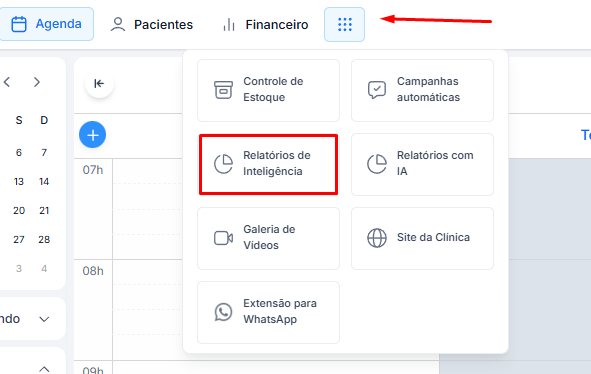
- Acessando o relatório: O primeiro passo é clicar no ícone de mais ferramentas e depois no Relatórios de inteligência.
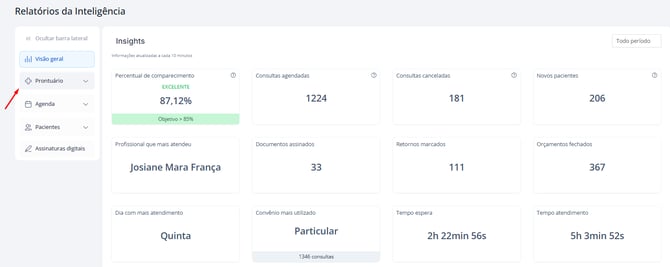
- Na coluna da esquerda, você verá as categorias de relatórios. Clique em Prontuário para expandir as opções.
- Selecione Análise de Orçamentos.
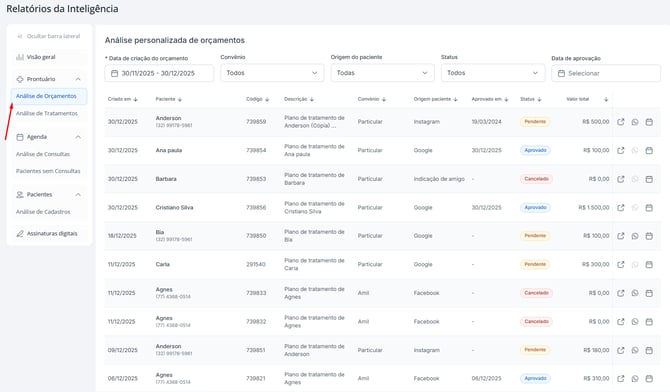
Pronto! Agora você está na tela onde a análise acontece.
Se ainda não estiver familiarizado com essa navegação, recomendamos a leitura do artigo
Conhecendo a tela inicial do Codental
Quais filtros consigo aplicar para gerar o relatório?
No relatório de Análise de Orçamento, você pode aplicar diferentes filtros para personalizar a análise de acordo com o objetivo da clínica.
É possível filtrar pela data de criação do orçamento, permitindo analisar avaliações feitas em um período específico. Também há filtros por convênio e origem do paciente, o que ajuda a identificar quais canais ou parcerias estão gerando mais orçamentos.
Além disso, o relatório permite filtrar pelo status do orçamento — como pendente, aprovado ou cancelado — e pela data de aprovação, tornando a análise ainda mais precisa conforme o tipo de informação que você deseja visualizar.
Dica de leitura: Como adicionar um novo convênio no Codental e Como cadastrar um novo paciente no Codental
Exemplos práticos de uso dos filtros
Filtrar pela Data de Criação
Se você quiser saber somente quais orçamentos foram criados em determinado período:
-
Clique no filtro Data de criação do orçamento.
-
Escolha uma das opções pré-selecionadas ou
-
Clique em Escolher período para inserir manualmente uma data de início e fim.
O sistema exibirá os orçamentos que se encaixam no intervalo selecionado.
O funcionamento é o mesmo da data de criação, mas focado nos orçamentos efetivamente aprovados:
-
Clique em Data de aprovação.
-
Escolha uma opção pré-definida ou selecione Escolher período.
-
Use Escolher período para digitar manualmente o intervalo desejado.
O sistema exibirá apenas os orçamentos dentro do intervalo selecionado.
Observação: Ao clicar em Escolher período, você pode definir o intervalo de duas maneiras:
-
Digitando a data manualmente
Basta clicar nos campos de data e digitar a data inicial e final. -
Usando o calendário
Clique no campo para abrir o calendário e clique sobre a data desejada ou use as setas para navegar pelos meses. Depois, selecione a data de início e a data final diretamente no calendário.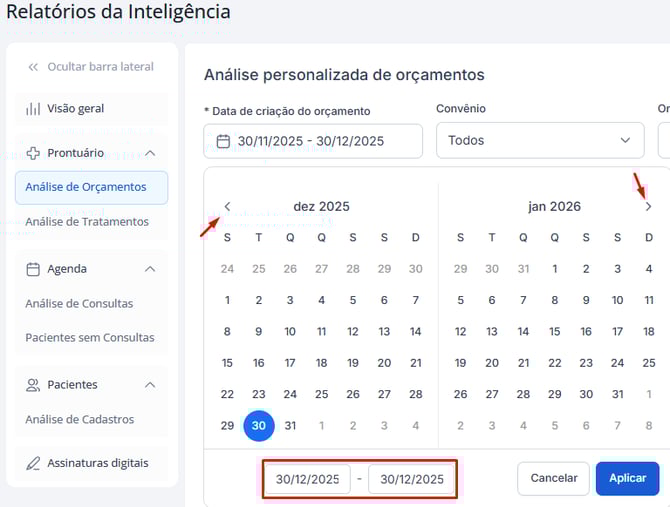
Ambas as opções funcionam da mesma forma — escolha a que for mais prática para você.
Combinando filtros para análises mais completas
A grande vantagem do relatório é a possibilidade de combinar filtros para criar análises específicas. Aqui estão alguns exemplos práticos:
- Acompanhar orçamentos que ainda estão pendentes.
Você pode visualizar todos os orçamentos criados em que o paciente ainda não deu retorno. Um exemplo é filtrar orçamentos dos últimos 30 dias com status pendente. Esse tipo de consulta ajuda a identificar pacientes que podem precisar de follow-up.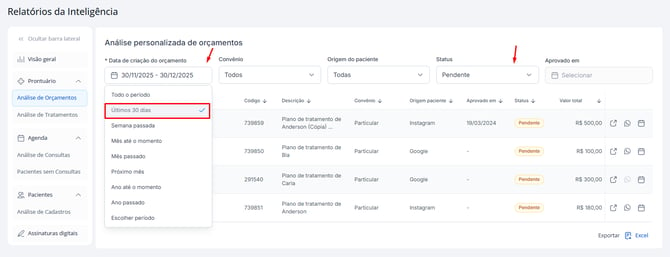
-
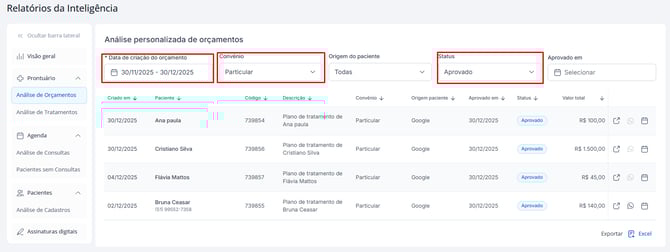
Analisar orçamentos de convênio específico.
Se quiser acompanhar apenas pacientes de um convênio específicos com orçamentos aprovados, você pode filtrar: Orçamentos criados nos últimos 30 dias + convênio particular + status aprovado.
- Ver a eficácia de uma origem de pacientes.
Se sua clínica recebe muitos pacientes, por exemplo, via Google, você pode avaliar:
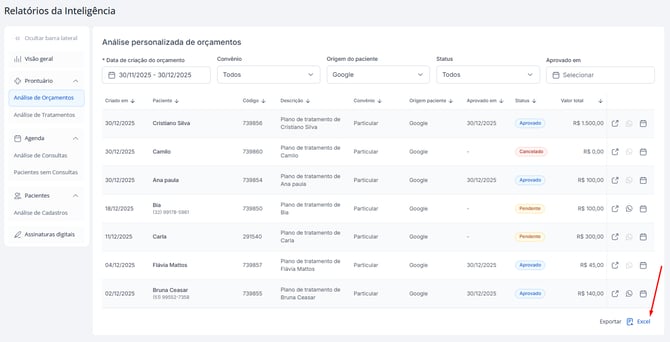
Orçamentos criados nos últimos 30 dias + origem Google + status aprovado.
Assim, é possível medir se essa fonte está trazendo pacientes com maior intenção de fechamento.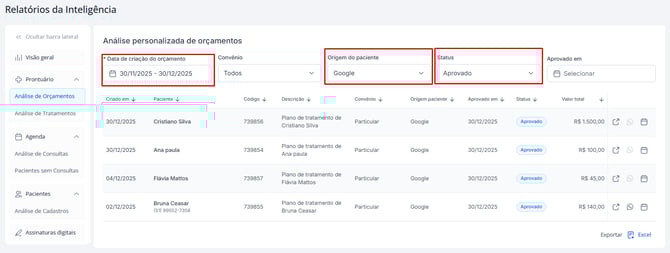
- Verificar orçamentos aprovados em um período específico
Você também pode analisar todos os orçamentos aprovados dentro de qualquer período que desejar — seja um mês, um semestre, um ano ou qualquer intervalo personalizado.
Esse tipo de filtro é útil para acompanhar a quantidade de aprovações em determinado recorte de tempo e entender melhor o desempenho da clínica nesse período. Filtramos no Aprovado em Ano passado + status aprovado.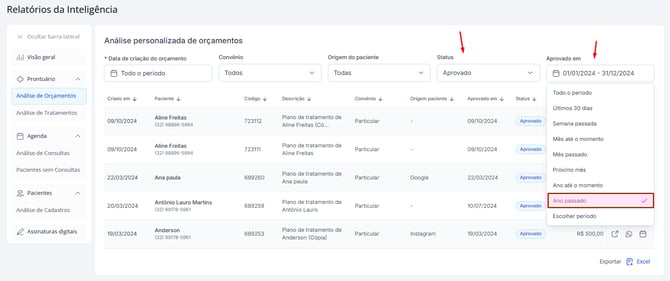
- Consultar orçamentos cancelados em um período.
Se a clínica quiser acompanhar quais orçamentos foram cancelados dentro de um intervalo específico, basta aplicar o filtro de período desejado e selecionar o status cancelado. Em nosso exemplo, filtramos por Orçamentos criados nos últimos 30 dias + status cancelado.
Isso ajuda a entender em quais momentos houve mais desistências e pode apoiar análises sobre motivos de cancelamento ou necessidades de melhoria no processo de atendimento.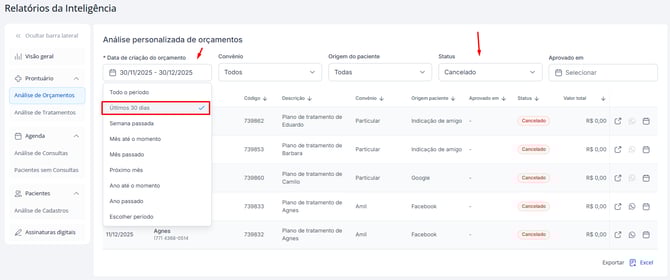
-
Selecionar mais de um status ao mesmo tempo
Você também pode marcar mais de um status dentro do mesmo filtro. Por exemplo: orçamentos criados nos últimos 30 dias com status Cancelado e Pendente.
Para fazer isso, basta clicar sobre cada status desejado. Se quiser remover algum, é só clicar novamente sobre ele para desselecionar.
Esse tipo de combinação ajuda a visualizar, de uma só vez, todos os orçamentos que ainda não avançaram para uma aprovação — seja porque foram cancelados ou porque o paciente ainda não respondeu. Isso facilita o acompanhamento e a organização das ações de follow-up.
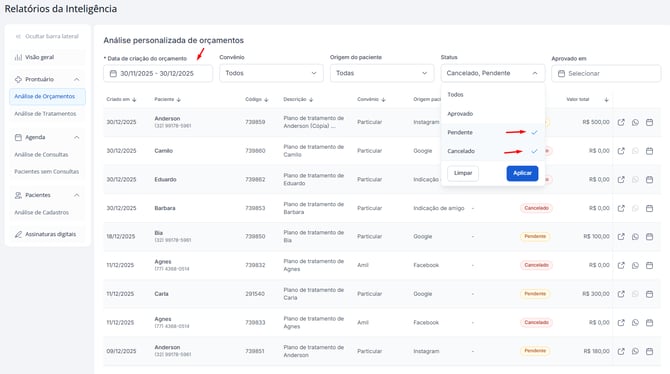
Essas mesclas de filtros deixam a análise muito mais completa e ajudam você a encontrar rapidamente o que precisa. Esses são apenas alguns exemplos — é possível mesclar muitos outros filtros para chegar exatamente ao tipo de resultado que a clínica ou o dentista deseja analisar. Tudo vai depender do objetivo da consulta e das informações que você quer visualizar no relatório.
Como exportar o relatório
Depois de aplicar todos os filtros que você precisa, basta ir até o canto inferior direito da tela e clicar em Exportar. Assim que você fizer isso, o sistema irá gerar automaticamente uma planilha em Excel com todas as informações filtradas, pronta para você baixar e utilizar na sua análise.
Conclusão
O relatório de Análise de Orçamentos do Codental oferece uma forma prática e organizada de acompanhar tudo o que foi gerado pela clínica, permitindo visualizar status, períodos, origens e muito mais. Com os filtros — e as diferentes formas de mesclá-los — você encontra rapidamente as informações que precisa para tomar decisões mais assertivas no dia a dia. Além disso, a opção de exportar o relatório facilita ainda mais a análise externa e o compartilhamento dos dados com a equipe.
Aproveite para acessar os artigos relacionados a seguir e conhecer cada relatório de maneira mais detalhada:
💙