
Introdução
O Relatório de Assinaturas Digitais no Codental centraliza todas as solicitações de assinatura feitas no sistema, permitindo acompanhar rapidamente quais documentos já foram assinados e quais ainda estão pendentes. Esse relatório é essencial para manter a organização dos documentos clínicos e administrativos, evitar pendências esquecidas e agilizar o fluxo de atendimento da clínica.
Ao longo deste artigo, você vai entender para que serve o relatório, como acessá-lo, quais filtros estão disponíveis e exemplos práticos de uso no dia a dia.
Para que serve o relatório?
O relatório de assinaturas digitais foi criado para facilitar o controle e a gestão de documentos que exigem assinatura no Codental, tanto de pacientes quanto de profissionais.
Com ele, você consegue:
-
Revisar e reenviar o link de assinatura para pacientes que ainda não assinaram seus documentos;
-
Identificar rapidamente assinaturas pendentes;
-
Remover solicitações antigas que não fazem mais sentido;
-
Acompanhar documentos já assinados, mantendo o histórico organizado;
-
Solicitar e acompanhar a assinatura de dentistas, em casos como:
-
Contratos de prestação de serviço;
-
Documentos personalizados;
-
Recibos de pagamento de comissões;
-
-
Imprimir documentos assinados diretamente pelo sistema, quando necessário.
Esse controle ajuda a evitar falhas administrativas e garante mais segurança jurídica para a clínica.
Acessando a área de relatório
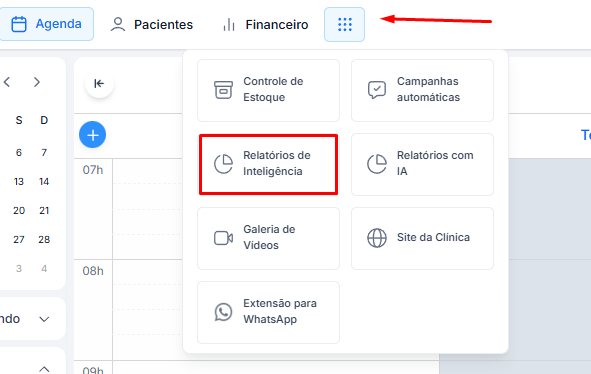
- Acessando o relatório: O primeiro passo é clicar no ícone de mais ferramentas e depois no Relatórios de inteligência.
- Na coluna da esquerda, você verá as categorias de relatórios. Clique em Assinaturas digitais.
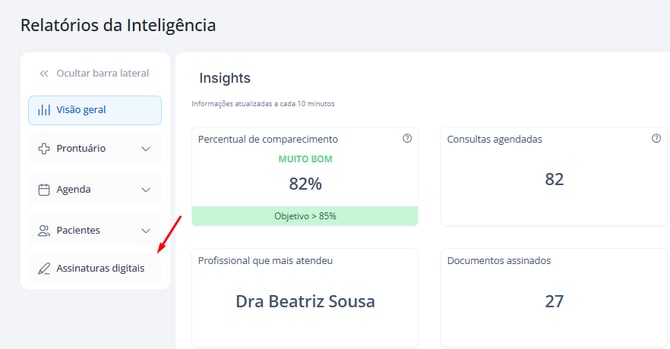
Pronto! Agora você está na tela onde a análise acontece.
Assim que o relatório for aberto, você verá a lista de todas as solicitações de assinatura geradas no sistema.
Quais filtros consigo aplicar para gerar o relatório?
O relatório de assinaturas digitais possui filtros simples e objetivos, permitindo uma análise rápida e eficiente.
Gerada em
Esse filtro permite selecionar o período em que a solicitação de assinatura foi criada.
É útil para analisar assinaturas enviadas em um intervalo específico, como:
-
Assinaturas enviadas na última semana;
-
Solicitações geradas em um determinado mês;
-
Documentos recentes que ainda não foram assinados.
Status
No filtro de status, você pode escolher entre:
-
Todos – exibe todas as solicitações, assinadas e pendentes;
-
Assinado – mostra apenas documentos que já foram assinados;
-
Pendente – lista somente as solicitações que ainda aguardam assinatura.
Esse filtro é especialmente importante para identificar rapidamente quais documentos precisam de ação.
Exemplos práticos de uso dos filtros
-
Reenviar assinaturas pendentes para pacientes
Selecione o Status: Pendente e um período recente em Gerada em.
Assim, você localiza rapidamente pacientes que ainda não assinaram documentos como anamneses, contratos ou autorizações e pode reenviar o link de assinatura com poucos cliques.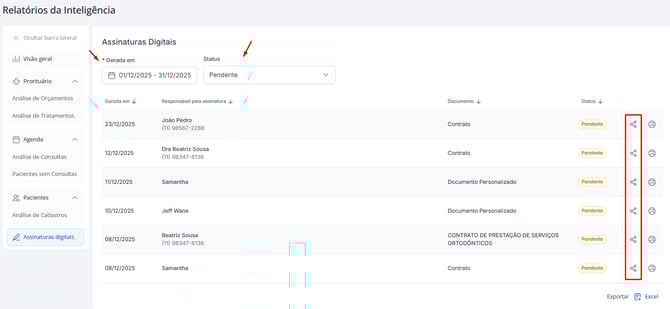
-
Limpar solicitações antigas
Ao filtrar por um período mais antigo em Gerada em e manter o status Pendente, é possível identificar solicitações que não fazem mais sentido e removê-las, mantendo o relatório organizado.
Para fazer essa limpeza:
Clique no nome do paciente que deseja remover a solicitação.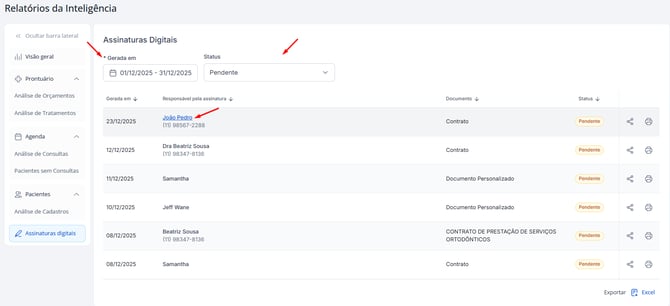
Acesse o menu Documentos e localize o contrato com a solicitação pendente. Clique sobre o documento e selecione a opção Visualizar assinaturas.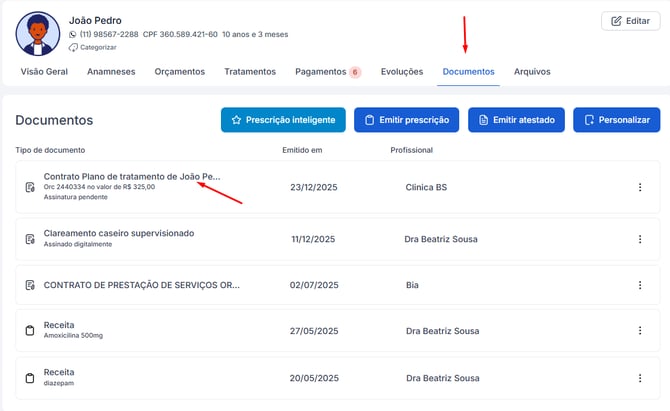
Em seguida, escolha Cancelar solicitação.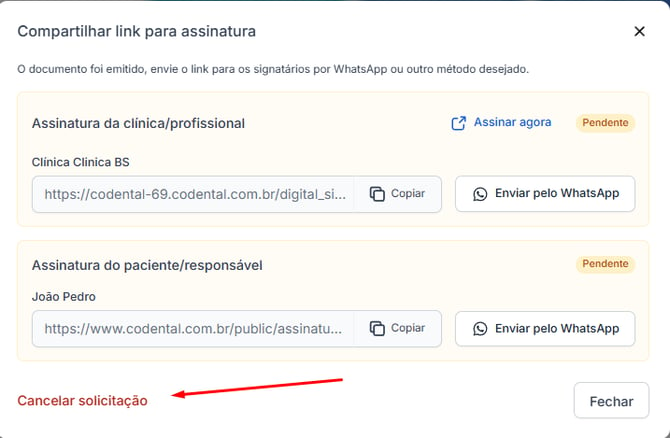
Pronto! A solicitação será removida da sua lista no relatório de Assinaturas Digitais. -
Conferir documentos já assinados
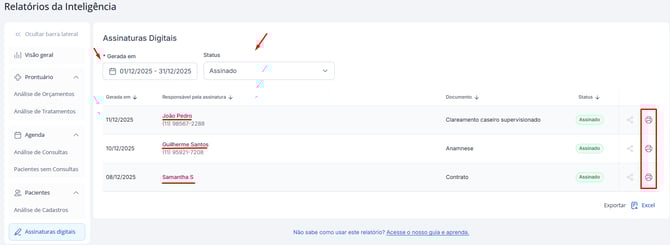
Utilizando o Status: Assinado, você consegue revisar documentos concluídos, acessar o arquivo assinado e até imprimir o documento, se necessário para arquivo físico ou auditorias.
-
Acompanhar assinaturas de dentistas
O relatório também é útil para verificar se dentistas já assinaram contratos, documentos personalizados ou recibos de comissão, garantindo que todos os registros estejam formalizados corretamente.
Como exportar o relatório
Depois de aplicar todos os filtros que você precisa, basta ir até o canto inferior direito da tela e clicar em Exportar. Assim que você fizer isso, o sistema irá gerar automaticamente uma planilha em Excel com todas as informações filtradas, pronta para você baixar e utilizar na sua análise.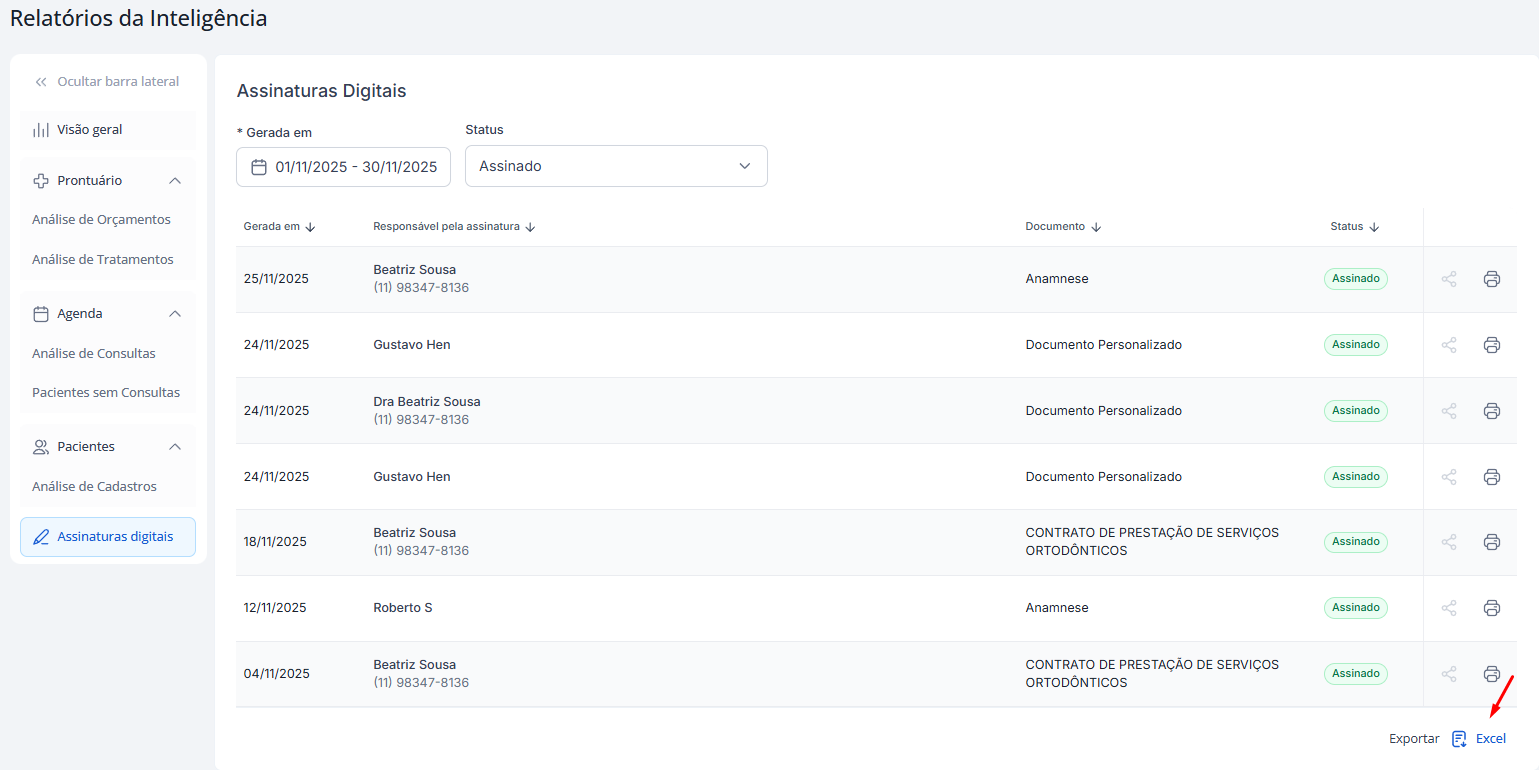
Conclusão
O Relatório de Assinaturas Digitais no Codental é uma ferramenta essencial para manter o controle de documentos assinados na clínica, trazendo mais organização, agilidade e segurança jurídica.
Com filtros simples você consegue identificar pendências, reenviar links de assinatura, remover solicitações antigas e acompanhar documentos assinados — tanto de pacientes quanto de profissionais.
Quer aproveitar ainda mais essa funcionalidade? Confira também:
- Como solicitar a assinatura digital do paciente na anamnese
- Como gerar documentos personalizados com assinatura digital
- Como pagar a comissão dos dentistas no Codental
- Como Assinar Contratos Odontológicos Digitalmente
- Como Criar Solicitações de Exame com Assinatura Digital do Dentista
- Como Fazer a Assinatura Digital das Evoluções no Codental
Esses artigos ajudam a aprofundar ainda mais o uso das assinaturas digitais na rotina da sua clínica.
💙